Guía de uso
Como buscar na aplicación AtoM
Guía práctica para localizar documentación, empregar a busca avanzada e aproveitar mellor os recursos do repositorio.
Nesta guía atoparás
- Busca simple
- Busca avanzada
- Navegación por puntos de acceso
- Obxectos dixitais
- Portapapeis e exportación
Que é esta aplicación?
O Consello da Cultura Galega ofrece o acceso en liña a unha cumprida cantidade de información arquivística. Para facilitar a recuperación de maneira máis eficiente, expóñense a continuación unha serie de indicacións e informacións prácticas que poden resultar de utilidade. Esta aplicación utiliza o software de xestión de arquivos AtoM, que inclúe un potente motor de busca.
Acceso rápido
Podes buscar en todo o repositorio
Busca xeral
O cadro de busca situado no centro da pantalla é a maneira máis rápida de acceder á información.
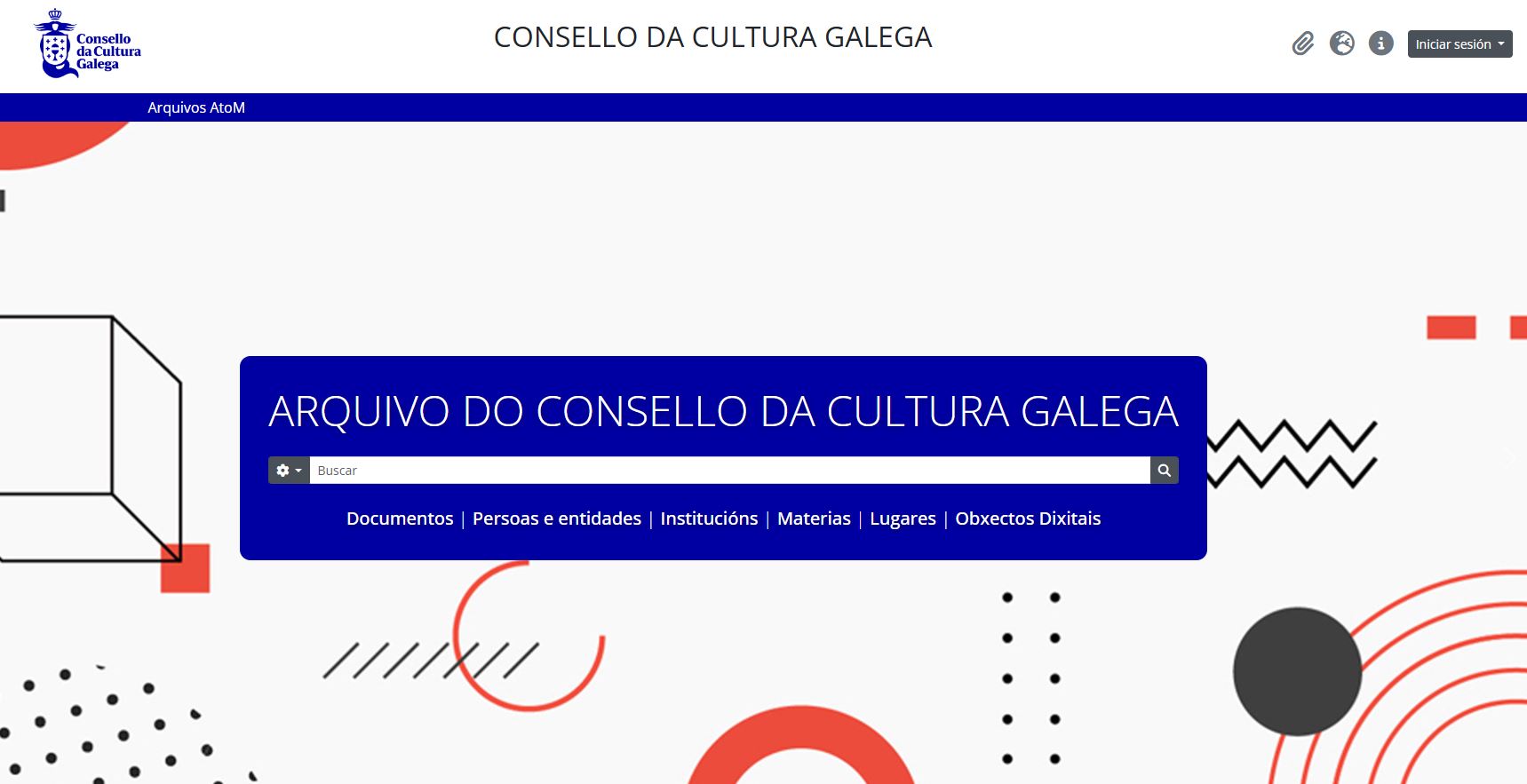
O sistema buscará os termos ou frases que utilices nas fichas descritivas dos documentos. Aínda que estean dixitalizados, non buscará no seu contido.
O nivel de detalle das fichas descritivas varía, polo que en ocasións deberás recorrer a varias estratexias de busca para localizar a documentación máis axeitada aos teus intereses.
Aconsellamos escribir palabras sen preposicións nin artigos, incluso sen acentos, na orde que consideres conveniente. Preme “Intro” e os resultados da busca aparecerán.
Consellos rápidos
- Emprega palabras clave curtas.
- Evita artigos e preposicións.
- Podes probar sen acentos.
- Preme “Intro” para ver resultados.
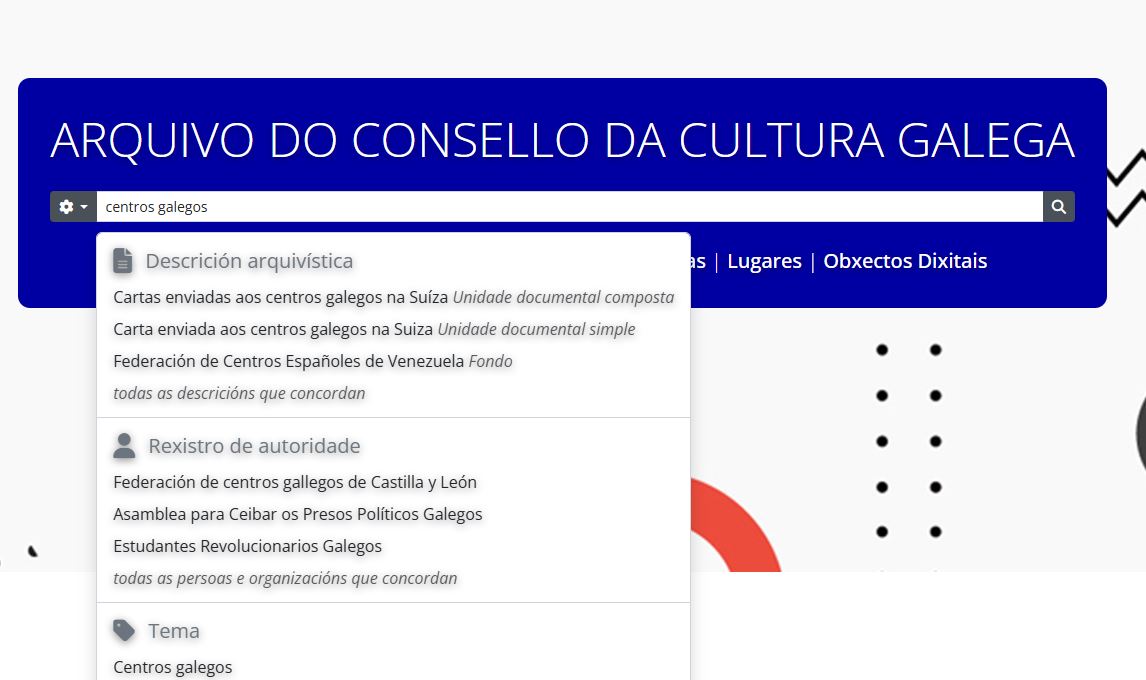
Busca exacta
Se desexas que a busca sexa o máis exacta posible á frase que utilizas, usa comiñas. Exemplo: "centro de estudos galegos".
Filtrar resultados
Á esquerda verás unha columna con máis información para limitar os resultados por fondos, coleccións, persoas, entidades creadoras, materias, etc.
Se desexas realizar dende o primeiro momento unha busca máis complexa, tes a opción de facelo a través de Busca Avanzada.
Preme no mesmo cadro da busca simple para elixir esta opción.
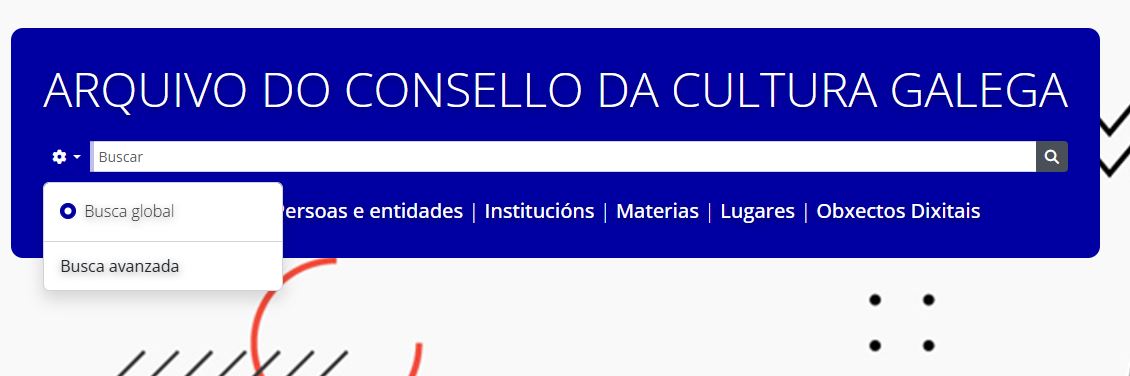
Aparecerá un menú no que podes combinar varios termos de busca usando os operadores booleanos E / OU / NON, nos campos que che interese.
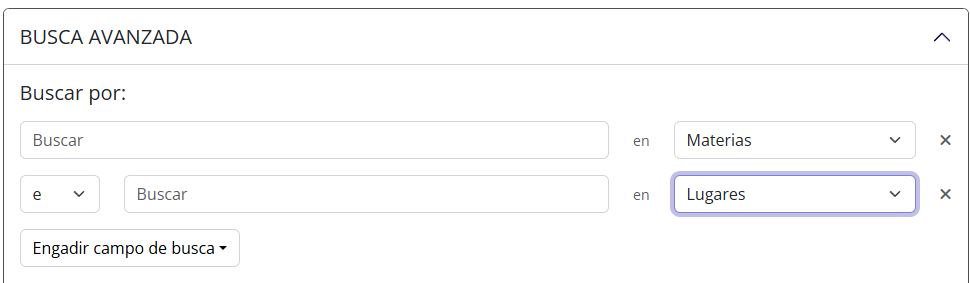
Filtros dispoñibles
- Limitar a busca a un fondo ou colección concreta.
- Recuperar só rexistros con documento dixital asociado.
- Seleccionar un nivel de descrición concreto.
- Centrar a busca nun período cronolóxico.

Explorar
Navegación por puntos de acceso
Persoas e entidades / Materias / Lugares
Preme nunha destas tres seccións que se atopan debaixo do cadro de busca e atoparás unha lista de descritores. Explorándoas poden darche unha idea do tipo de documentos que hai nos fondos.
Visual
Navegación por obxectos dixitais
A navegación por obxectos dixitais amosarache un mosaico de miniaturas dos documentos dixitalizados.
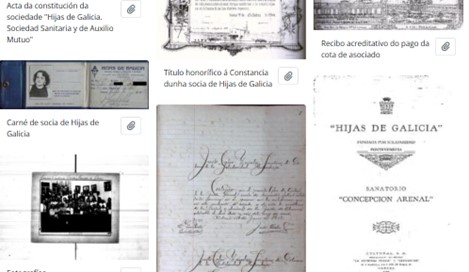
Hipervínculos
Calquera elemento resaltado en cor ou con man hiperligada abrirá novas posibilidades para buscar e ampliar a información.
Volver ao inicio
Se nun momento dado desexas volver á páxina de inicio podes facelo no menú superior premendo no logo do CCG.


Tamén podes facelo dende o botón correspondente da interface.
Portapapeis
Se queres gardar as descricións dos documentos, fotos ou información dos ficheiros que atopaches, usa a función clip: selecciona as descricións que che interesen e que teñan unha imaxe dun clip á dereita.
Cando un rexistro está seleccionado o clip aparece en azul.


Os elementos seleccionados gardaranse no Portapapeis. Podes ver o reconto no menú superior da pantalla.
Recomendación
Recomendamos imprimir a lista ou gardala en PDF. Se a gardas en PDF, conservaranse as ligazóns e poderás acceder a elas directamente sen repetir a consulta.
Formatos dispoñibles
Tamén podes exportar os resultados en formato CSV ou XML.
Recuperar unha lista gardada
Ao gardar unha lista no portapapeis, o programa asígnalle un número de ID. Anota este número por se antes de gardala en PDF queres recuperala no futuro e fusionala con novos resultados.
Para facelo tes que seleccionar a opción do menú “Cargar portapapeis”, introducir o número ID que anotaches previamente e elixir se queres fusionar os resultados das dúas listas (gardada e actual).
Podes acceder directamente a un fondo ou colección
Acceso directo
No inicio, podes acceder directamente a algúns fondos e coleccións concretas.
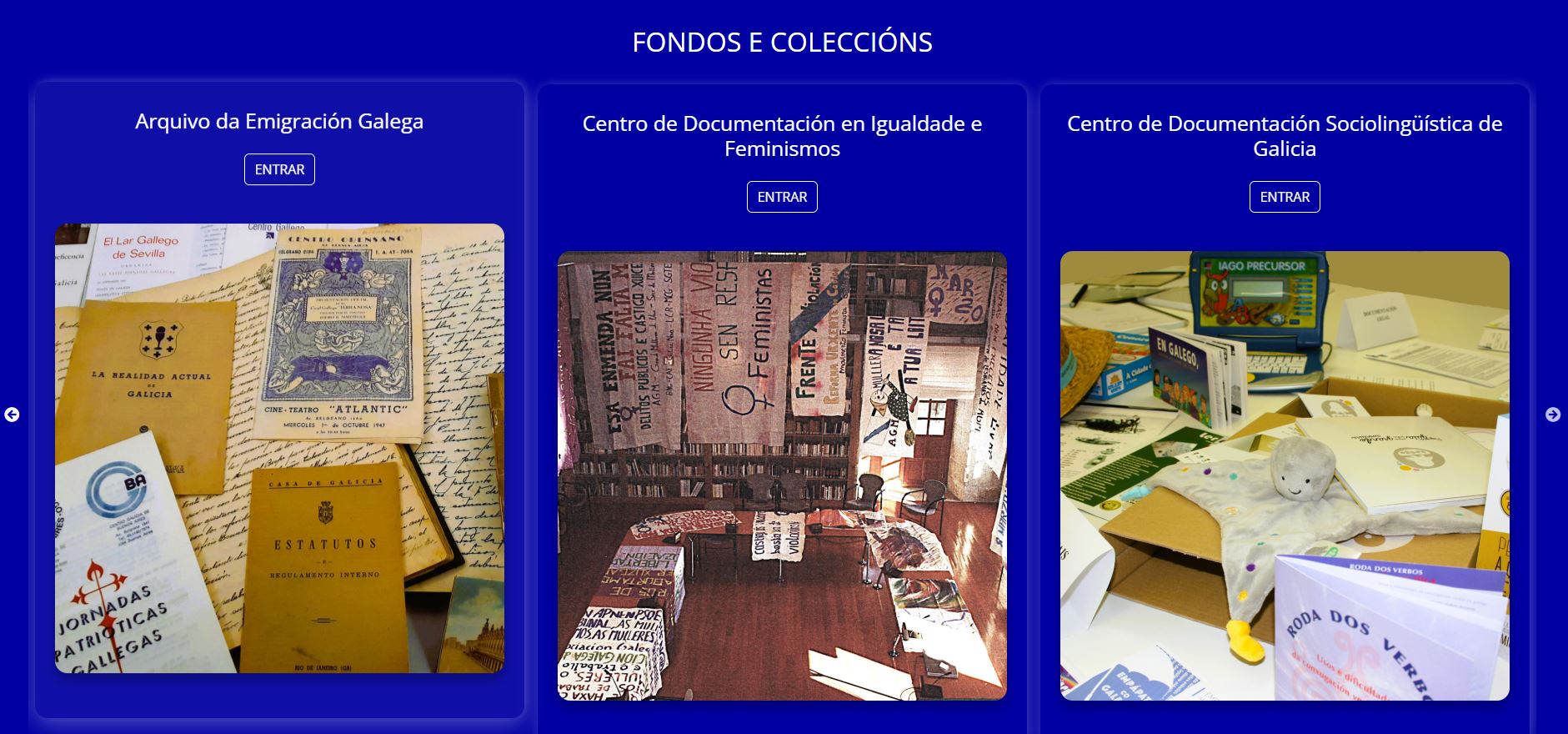
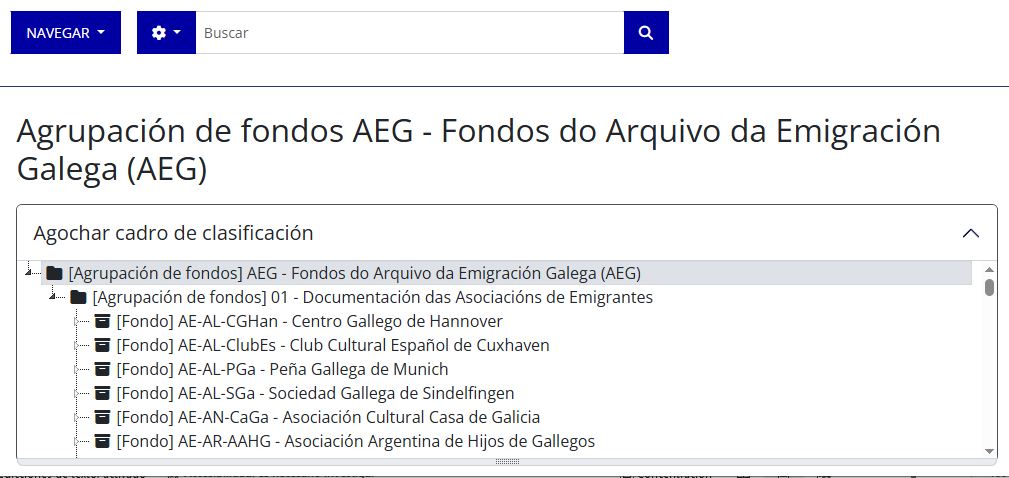
Dende ese espazo, podes navegar xerarquicamente pola árbore de descricións, ou ben utilizar o cadro de busca na parte superior, a través da busca simple ou busca avanzada.